
freeeの仕訳CSVを出力する方法|形式の選び方と保存後の確認
適用対象: 2026-10-02
freeeの仕訳CSVは、Web版の「仕訳帳」から出力できます。
対象年度と検索条件を合わせ、「インポート・エクスポート」で形式を選び、処理後にファイルをダウンロードします。
他社へ移すときは移行先が指定する形式を、保存用には仕訳帳PDFも合わせて残すと使いやすくなります。
出力前に年度と契約を確認する
仕訳帳のCSV・PDF出力は、個人向けの有料プランで利用できます。
お試し中は10データまでのため、一年分を保存する場合は有料契約中に行います。
未契約になると出力できないため、解約予定なら有料期間のうちに保存を終えます。
画面上で見ている年度と、保存したい年度が同じかも最初に確認します。
特定の取引先や金額を検索したまま出力すると、年間の仕訳を保存したつもりでも一部だけになるためです。
仕訳帳からCSVをダウンロードする
- Web版で対象年度の「仕訳帳」を開きます。
- 年間分なら年度全体を指定し、科目・取引先など不要な絞り込みを外します。
- 「インポート・エクスポート」からCSVの出力を選びます。
- 移行先に合う形式と文字コードを指定して出力を開始します。
- 処理完了後、「出力した帳票一覧」からダウンロードします。
freeeの公式ヘルプには、テンプレートを使う方法と、汎用の旧CSV・新CSVを使う方法が載っています。
画面によって「CSVエクスポート」や「CSV・PDFエクスポート(旧)」などの表示があるため、いま開いているメニューの案内に沿って選びます。
他社用テンプレートでは、同じCSVでも相手先の取込画面が変わることがあります。
例えばマネーフォワード用テンプレートの出力は、マネーフォワードの「仕訳帳」のインポートから扱う案内です。
形式は「新しい方」より受け取り側に合わせる
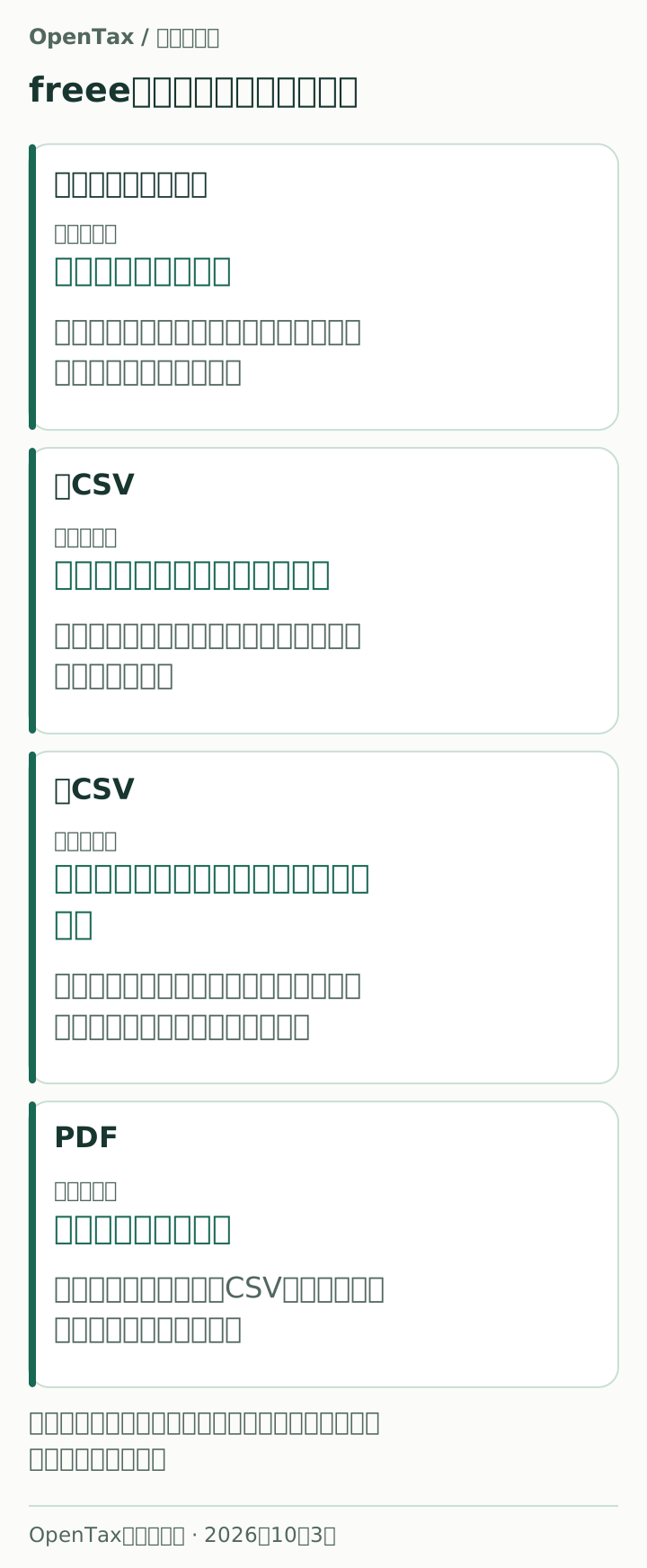
図の内容をテキストで読む
- 他社用テンプレート:主な使い道:対応ソフトへの移行。選ぶときのポイント:受け取り先が指定するテンプレートを使う
- 旧CSV:主な使い道:一般的な仕訳項目の保存・分析。選ぶときのポイント:任意項目を外すと列構成も変わる
- 新CSV:主な使い道:多くの情報を含む仕訳の保存・受け渡し。選ぶときのポイント:全項目出力が取込先で受け付けられるかを合わせる
- PDF:主な使い道:人が読む帳簿の控え。選ぶときのポイント:CSVの代わりに一括取込するものではない
- 本文の表・具体例から要点を抜粋。詳しい条件は本文で確認できます。
| 出力形式 | 主な使い道 | 選ぶときのポイント |
|---|---|---|
| 他社用テンプレート | 対応ソフトへの移行 | 受け取り先が指定するテンプレートを使う |
| 旧CSV | 一般的な仕訳項目の保存・分析 | 任意項目を外すと列構成も変わる |
| 新CSV | 多くの情報を含む仕訳の保存・受け渡し | 全項目出力が取込先で受け付けられるかを合わせる |
| 人が読む帳簿の控え | CSVの代わりに一括取込するものではない |
CSVの文字コードは、日本語などの文字を表す方式です。
受け取り側がUTF-8かShift-JISかを指定しているなら、その指定を優先します。
拡張子だけを変えても文字コードは変わりません。
また「取引CSV」と「仕訳CSV」は同じものではありません。
移行先が仕訳CSVを求めているなら、収入・支出の一覧ではなく、借方・貸方が出ている仕訳帳を選びます。
保存後は日付と合計を一度だけ照合する
ダウンロードできたら、最初と最後の取引日を見て、対象期間が入っていることを確かめます。
次に、元の仕訳帳とCSVの借方・貸方合計を合わせます。
例えば画面の仕訳100件がCSVでは120行になっていても、複数行に分かれる仕訳があれば異常とは限りません。
「仕訳の件数」と「表の行数」を分けて見ると、不要な出し直しを避けられます。
一方、元の借方合計が1,500,000円でCSVが1,200,000円なら、検索条件や決算整理仕訳の範囲を見直します。
金額が合っていても、摘要の文字化けや科目の列ずれは別に確認が必要です。
元のCSVは編集せず残し、表計算ソフトで加工するときはコピーを使います。
領収書や請求書の画像本体はCSVに含まれないため、証憑の保存方法に沿って別に残します。
書き出した後の会計ソフトを選ぶなら
データを取り出す目的が料金の見直しなら、無料で使える個人事業主向けのOpenTaxも候補です。
ソフト本体の利用料を抑えながら、日々の記帳、請求書作成、領収書の保管をまとめられます。
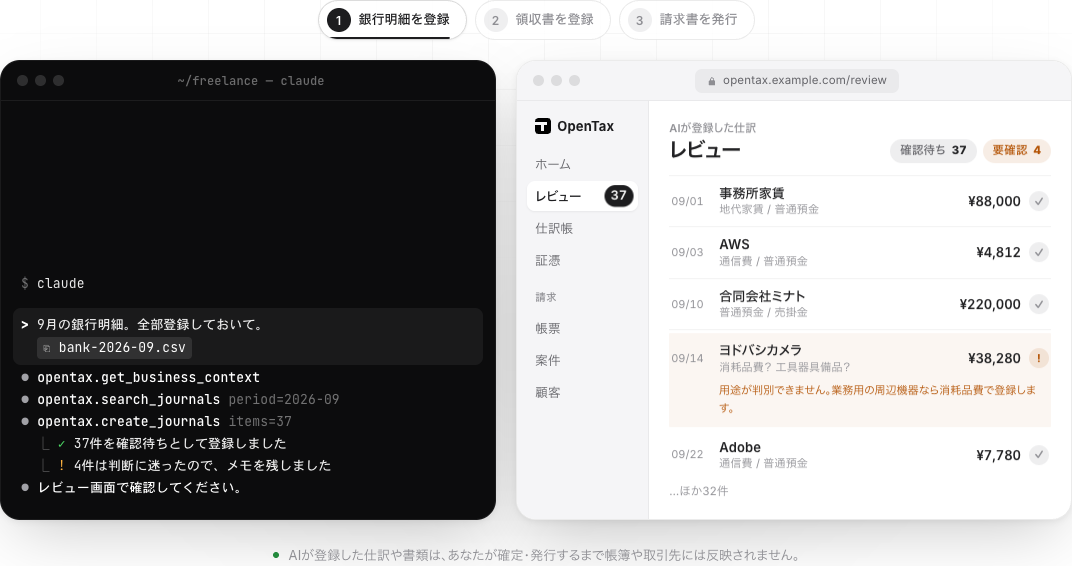
ChatGPTやClaudeとの連携では、AIが登録した仕訳を画面で確認してから確定できます。
freeeのCSVをOpenTaxへ直接取り込む機能は、この記事では確認できていません。
保存先やAIサービスには料金がかかる場合があります。
参考資料・出典
出典の確認日:2026年10月3日。
関連記事
freeeから乗り換えるには?データ保存から残高確認までの5ステップ
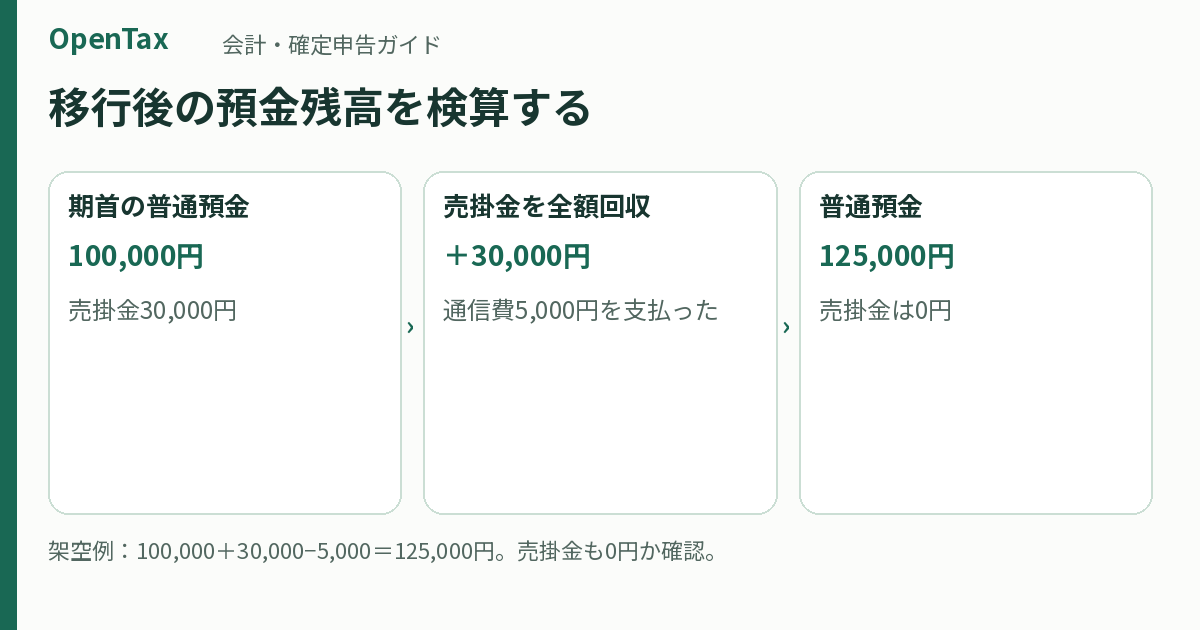
freeeからの乗り換えは、データを保存し、新しいソフトで残高が合うことを確かめてから、支払いを止める順で進めます。仕訳のCSVだけでは、領収書の画像や未入金の請求書、固定資産の情報まで一緒に移るとは限りません。先に必要な資料をそろえると、途中で旧ソフトに戻る手間を減らせます。
更新 2026-10-05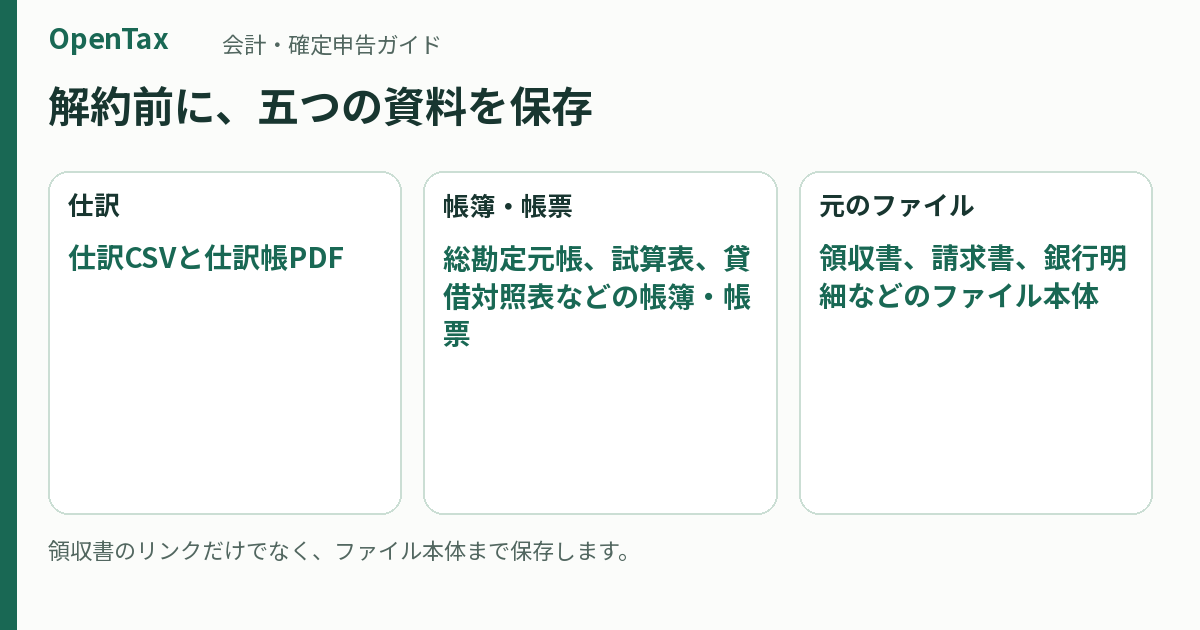
freeeを解約する前に保存するもの|支払い停止後に困らない手順
freeeを解約する前に、仕訳CSV、帳簿PDF、申告書の控え、領収書・請求書を保存しておきましょう。支払いを止めても支払済みの期間は使えますが、その期間が終わると、個人向けの未契約状態では取引の閲覧・編集や帳簿出力が使えなくなります。先にデータを取り出しておけば、後から帳簿を見るためだけの再契約を避けやすくなります。
更新 2026-10-05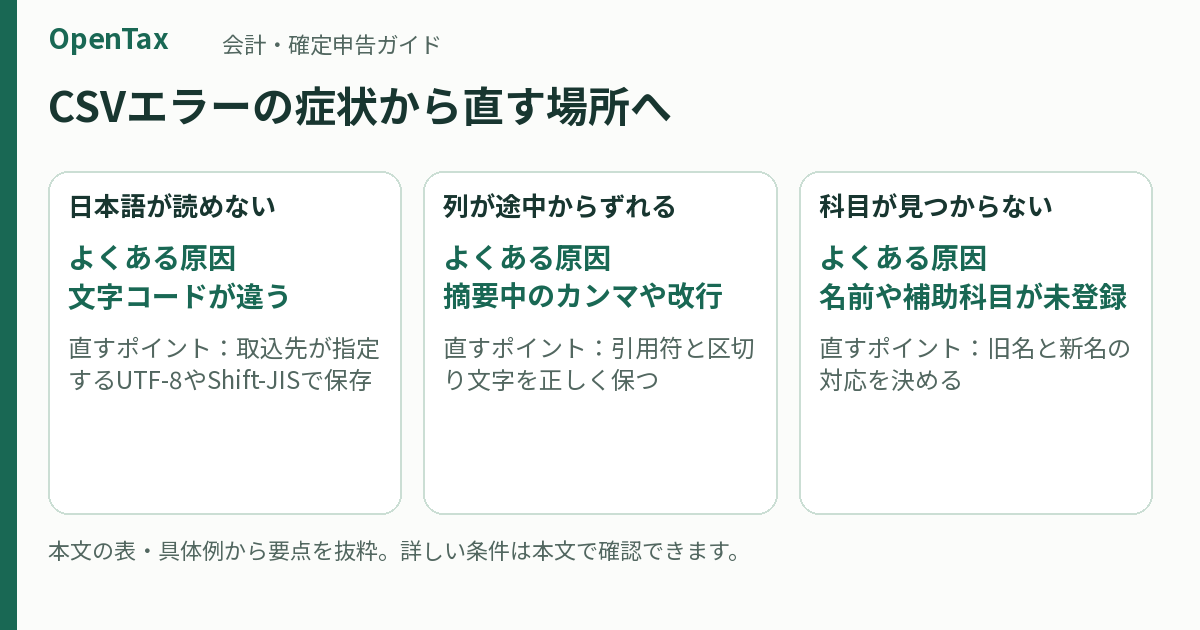
会計CSVが取り込めないときの直し方|エラー別に見る6つの原因
会計CSVの取込エラーは、文字化け、列のずれ、日付・金額、科目・税区分の順で調べると原因を絞れます。先に元ファイルをコピーし、エラーが出た行だけを含む小さなファイルで直すと、全件を何度も加工せずに済みます。再送する前には、一部の仕訳だけ登録されていないかを確認します。
更新 2026-10-05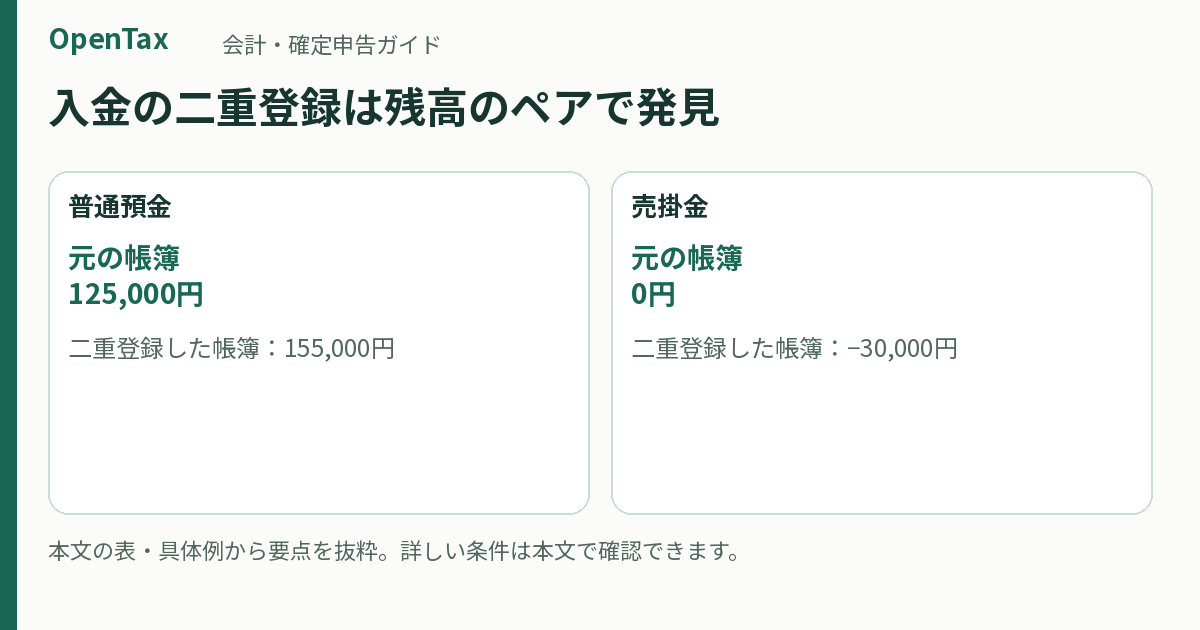
会計ソフト移行後に残高が合わないとき|差額の原因を順に探す方法
移行後の残高が合わないときは、まず期首残高を比べ、次に差が出た月の仕訳を調べます。不足分を埋める仕訳を先に作ると、入力漏れや二重登録が残ったままになります。「どの科目に、いつから、いくらの差があるか」を順に狭めれば、全件を見直さず原因を探せます。
更新 2026-10-05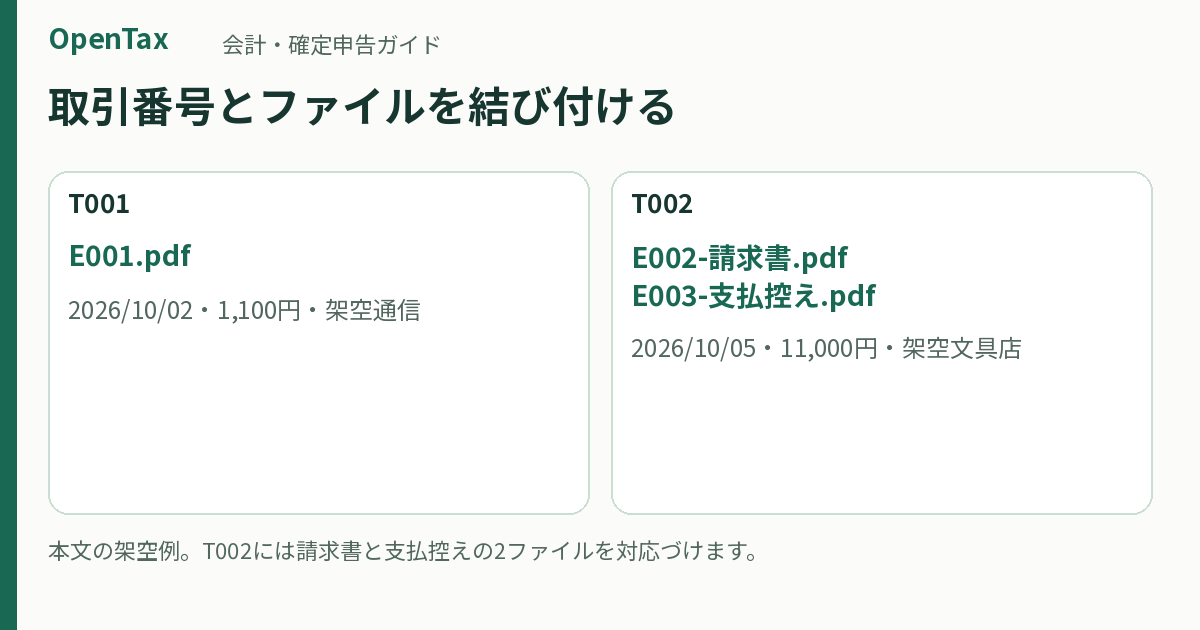
会計ソフトの乗り換えで領収書はどう移す?ファイルと仕訳をつなぐ方法
会計ソフトを乗り換えるときは、仕訳CSVとは別に、領収書や請求書のファイル本体も保存します。CSVに画像へのリンクがあっても、旧サービスへログインしなければ開けない場合があるためです。ファイルと仕訳の取引番号を対応づけておけば、別のソフトへ移った後も、帳簿から元の資料を探せます。
更新 2026-10-05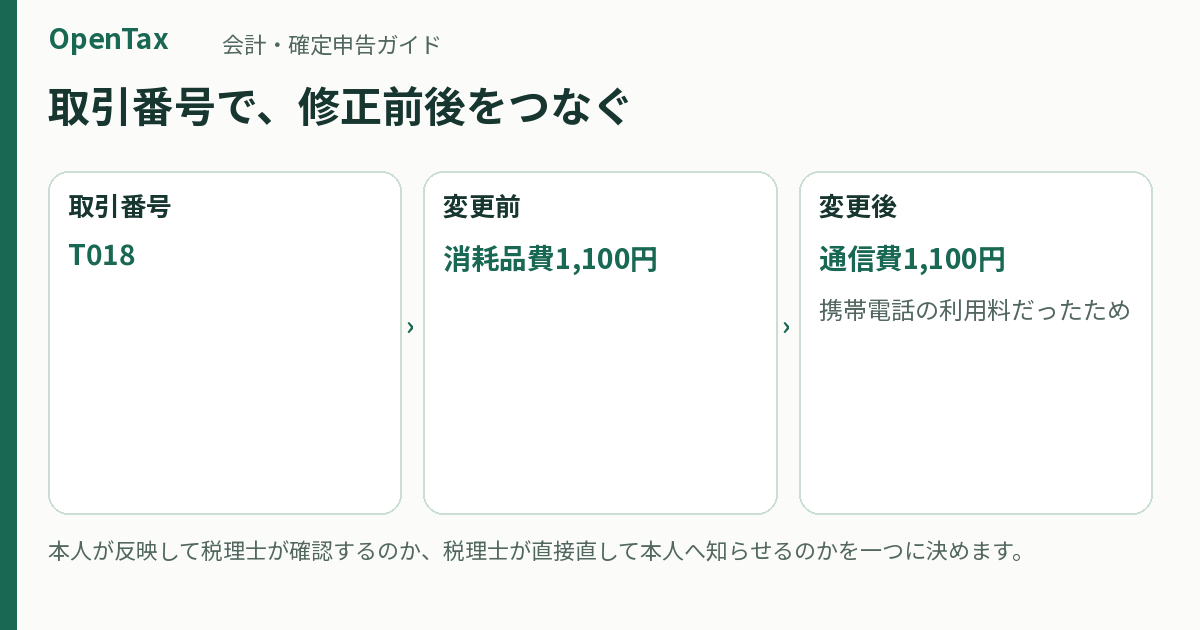
税理士に頼んでいても会計ソフトは変えられる?受け渡しと修正の決め方
税理士に依頼していても、データの受け渡し方を合わせれば、会計ソフトの変更を検討できます。先に決めたいのは、送るファイルの形式と、誰が帳簿を直すかの二つです。同じソフトを使う必要があるか、CSVやPDFでやり取りできるかによって、選べる候補が変わります。
更新 2026-10-05