
会計CSVが取り込めないときの直し方|エラー別に見る6つの原因
適用対象: 2026-10-02
会計CSVの取込エラーは、文字化け、列のずれ、日付・金額、科目・税区分の順で調べると原因を絞れます。
先に元ファイルをコピーし、エラーが出た行だけを含む小さなファイルで直すと、全件を何度も加工せずに済みます。
再送する前には、一部の仕訳だけ登録されていないかを確認します。
まず「全部失敗」か「一部成功」かを見る
エラー画面が出ても、正常な行だけ登録されるソフトがあります。
成功件数と失敗件数を見ずに同じファイルを再送すると、成功した取引が二重になることがあります。
取込結果と仕訳一覧を開き、今回の対象がどこまで登録されたかを確かめます。
そのうえで、エラー文、行番号、ファイル名、選んだ取込形式を残します。
行番号が見出し行を数えるかは製品によって違うため、指定行の前後も見ると見つけやすくなります。
表示されたエラーから調べる場所を選ぶ
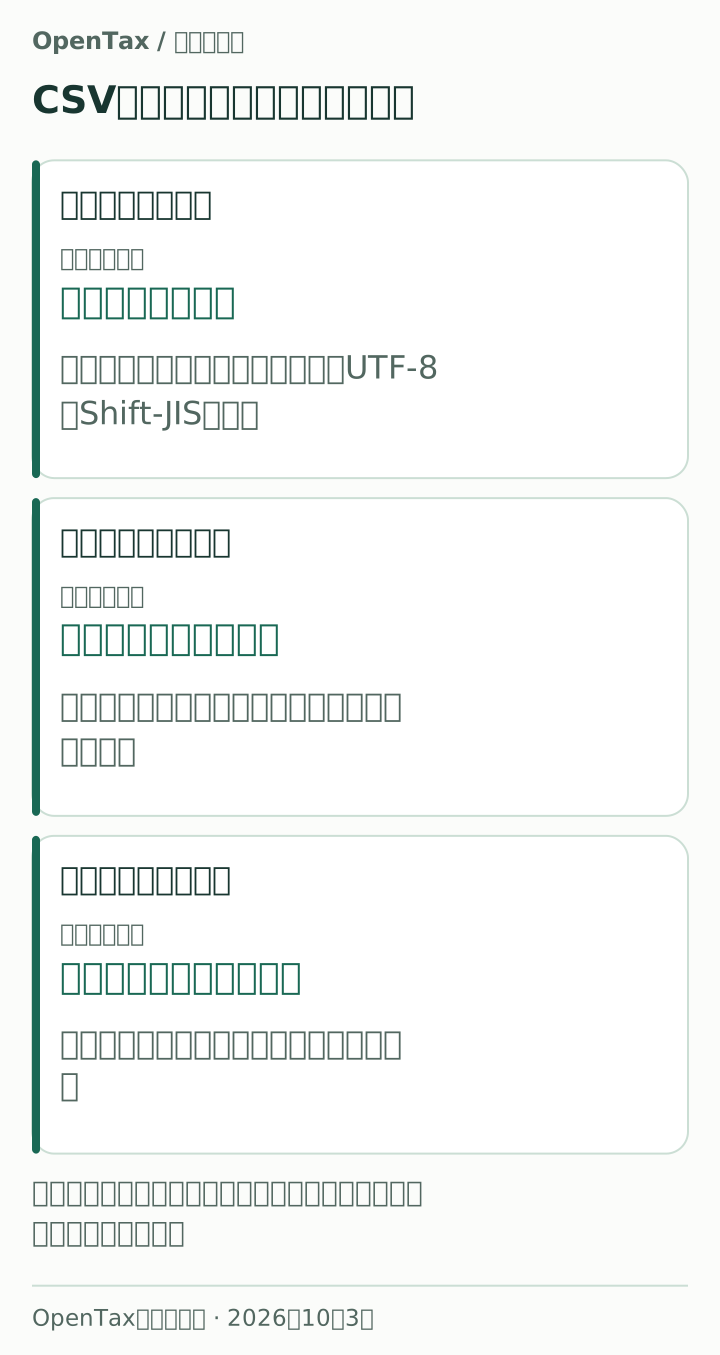
図の内容をテキストで読む
- 日本語が読めない:よくある原因:文字コードが違う。直すポイント:取込先が指定するUTF-8やShift-JISで保存
- 列が途中からずれる:よくある原因:摘要中のカンマや改行。直すポイント:引用符と区切り文字を正しく保つ
- 科目が見つからない:よくある原因:名前や補助科目が未登録。直すポイント:旧名と新名の対応を決める
- 本文の表・具体例から要点を抜粋。詳しい条件は本文で確認できます。
| 症状 | よくある原因 | 直すポイント |
|---|---|---|
| 日本語が読めない | 文字コードが違う | 取込先が指定するUTF-8やShift-JISで保存 |
| 列が途中からずれる | 摘要中のカンマや改行 | 引用符と区切り文字を正しく保つ |
| 日付で止まる | 年がない、形式が違う、年度外 | 元の日付を確かめて指定形式へ |
| 金額が変わる | 桁区切り、円記号、負数の表し方 | 数値の形式と借方・貸方を合わせる |
| 科目が見つからない | 名前や補助科目が未登録 | 旧名と新名の対応を決める |
| 税区分が使えない | コードの意味や形式が違う | 取引内容に合う区分へ対応づける |
同じ「CSV」でも、仕訳帳用と銀行明細用では内容が違います。
列を直す前に、選んだ取込メニューがファイルの種類に合っていることも確かめます。
文字と列のずれは、元の内容を消さずに直す
CSVはカンマなどで列を区切る表データです。
摘要に「打合せ,資料代」と書かれている場合、そのカンマを列の区切りと区別するための引用符が必要になります。
引用符を一括削除すると、次の列にある金額や税区分までずれてしまいます。
また、UTF-8へ変更すれば必ず通るわけではなく、相手先がShift-JIS指定ならそれに合わせます。
表計算ソフトで開く際は、取引番号の先頭ゼロや長い番号を変えないよう、番号の列を文字として読み込みます。
元CSVを上書きしなければ、加工で変わった部分を比較して戻せます。
科目と税区分は、名前だけで一括置換しない
「通信費」を新ソフトの「通信費」へ移す場合でも、補助科目や事業用口座の区別は残します。
対応表は「旧科目・新科目・補助科目・変えた理由」の4列で十分です。
税区分は、課税・非課税・対象外の意味が違うため、エラーを消す目的で全部を対象外に置き換えないようにします。
対応が分からない行は分けて残し、ほかの正常な行と混ぜずに扱います。
freeeからマネーフォワードへ移す場合は、公式案内に科目・補助科目・税区分の対応方法が載っています。
取り込めた後に、三つの取引で確認する
架空例として、売掛の売上11,000円、通信費1,100円、売掛金の入金11,000円を考えます。
正しく記帳できれば、売上は11,000円のままです。
売上が22,000円なら、入金をもう一度売上として記録した可能性があります。
このように取込成功の表示だけでなく、元と同じ科目・金額になっていることまで確かめます。
少数行で直したルールを全件へ適用したら、同じ期間の合計と残高を移行後の照合手順で合わせます。
データを整理した後の記帳をAIに手伝ってもらうなら
CSVの修正が終わった後、毎月の入力まで減らしたいときはOpenTaxが選択肢になります。
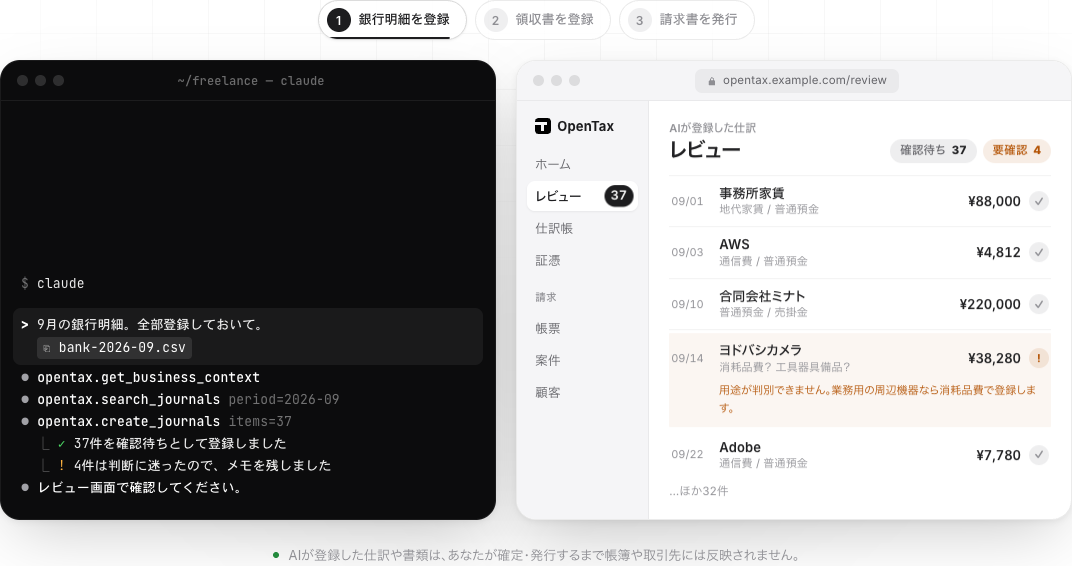
個人事業主向けのOpenTaxはソフト本体が無料で、連携したChatGPTやClaudeが取引内容を整理し、記帳を依頼する使い方ができます。
登録した仕訳は人の確認を経て確定するため、日付や科目を確かめながら帳簿へ反映できます。
すべての会計CSVを自動変換する機能とは異なり、保存先やAIの料金が別途かかる場合があります。
参考資料・出典
出典の確認日:2026年10月3日。
関連記事
Excelの帳簿から会計ソフトへ移るには?失敗しないデータ整理と確認手順
Excelの集計や転記で毎回直す箇所が出ているなら、会計ソフトへの移行を検討するタイミングです。残高や経費を無理なく確認できているなら、今の帳簿を続けても構いません。移る場合は元のファイルを残し、三件の取引で試してから一か月分へ広げ、残高が合った段階で本格的に切り替えましょう。
更新 2026-10-05
freeeの仕訳CSVを出力する方法|形式の選び方と保存後の確認
freeeの仕訳CSVは、Web版の「仕訳帳」から出力できます。対象年度と検索条件を合わせ、「インポート・エクスポート」で形式を選び、処理後にファイルをダウンロードします。他社へ移すときは移行先が指定する形式を、保存用には仕訳帳PDFも合わせて残すと使いやすくなります。
更新 2026-10-05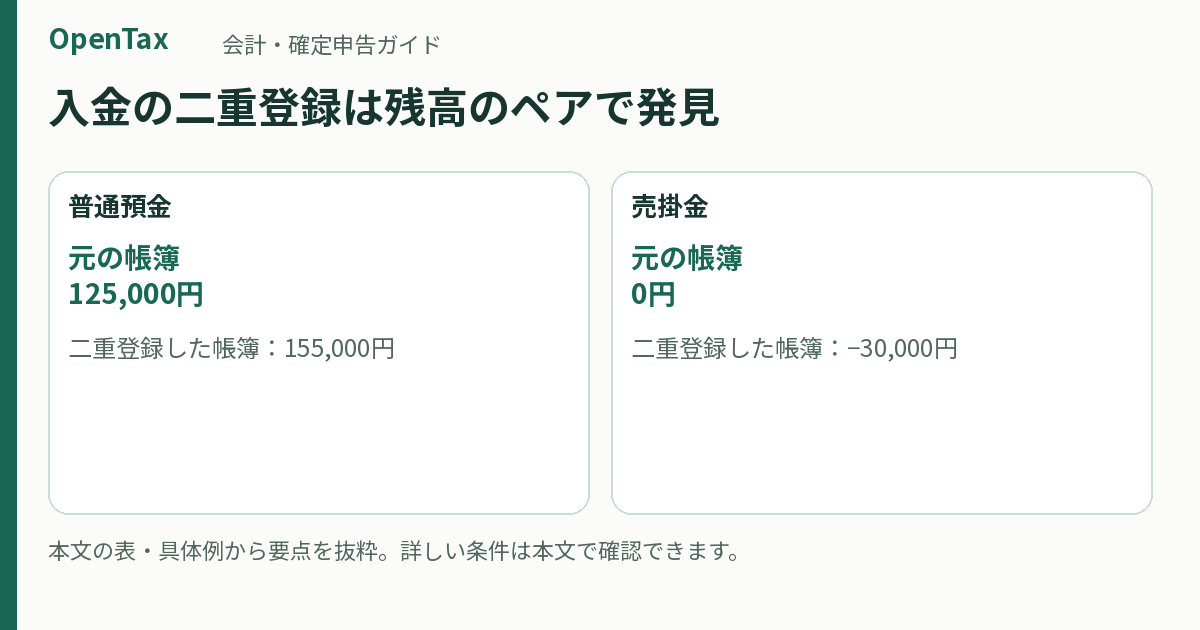
会計ソフト移行後に残高が合わないとき|差額の原因を順に探す方法
移行後の残高が合わないときは、まず期首残高を比べ、次に差が出た月の仕訳を調べます。不足分を埋める仕訳を先に作ると、入力漏れや二重登録が残ったままになります。「どの科目に、いつから、いくらの差があるか」を順に狭めれば、全件を見直さず原因を探せます。
更新 2026-10-05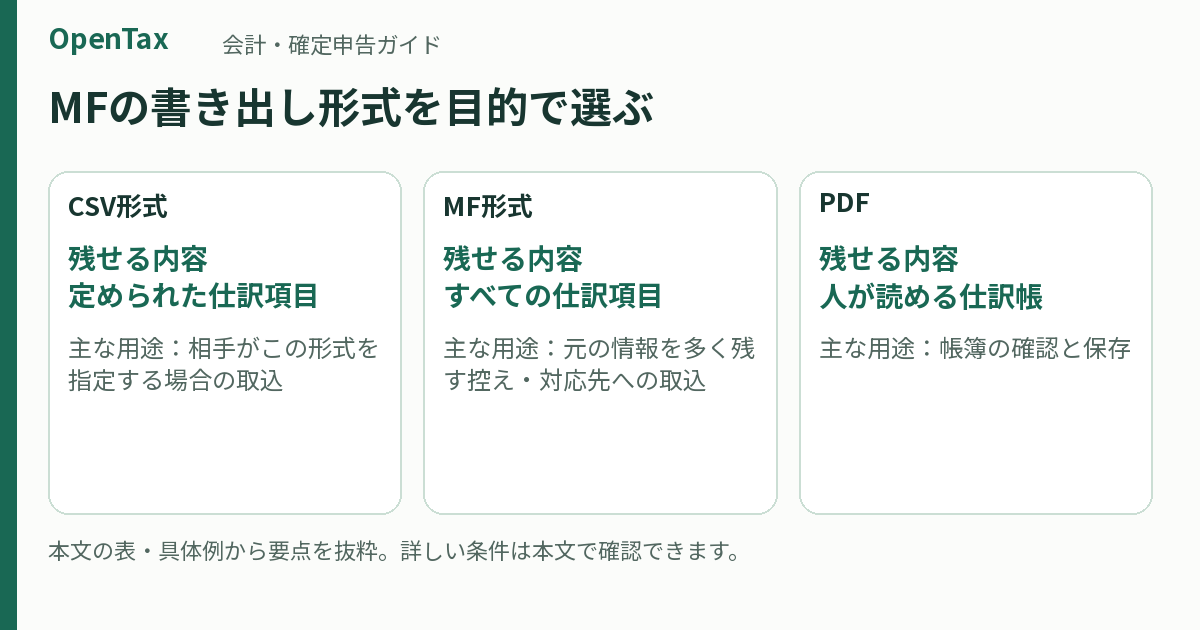
マネーフォワードから乗り換える方法|出力プランと移すデータを整理
マネーフォワード クラウド確定申告から乗り換えるなら、先に仕訳をCSVで出せるプランかを確認します。仕訳帳のCSV・MF形式出力は、パーソナルとパーソナルプラスで利用でき、無料状態とパーソナルミニでは利用できません。契約を止める前に仕訳と証憑を保存し、新しいソフトで残高を合わせる順で進めます。
更新 2026-10-05