
開業したばかりの個人事業主へ:無料会計ソフトを選ぶ初年度の導入チェック
適用対象: 2026-10-02
開業初年度の無料会計ソフトは、申告方式、自分と税理士の分担、よくある取引の順に決めると選びやすくなります。
白色なら無料の専用サービス、青色の申告まで自分で行うなら初年度無料の申告ソフト、記帳を自分で行い申告は別に仕上げるなら本体無料の会計ソフトが候補です。
製品の一覧と無料条件は無料会計ソフトの比較にまとめているので、ここでは開業して最初に決めることに絞ります。
最初に、青色・白色と申請日を確認する
青色申告をしたい場合は、ソフトの登録よりも、青色申告承認申請の期限が先です。
国税庁の案内では原則としてその年の3月15日まで、1月16日以降に新しく開業した場合は、開業日から2か月以内に申請します。
たとえば今年の秋に開業した人なら、来春の確定申告時期まで待たず、開業日を基準に申請期限を確かめます。
白色でも、売上・経費の記帳と帳簿書類の保存は必要です。
申告方式が決まったら、最初の設定に必要なのは次の情報です。
| 開業時にそろえるもの | ソフトの設定・記帳で使う場所 |
|---|---|
| 開業日、青色申告承認申請の状況 | 申告方式と対象年度 |
| 事業用の現金・銀行口座 | 開始時点の残高と入出金 |
| 仕事に使うカード、個人の立替分 | 事業と私用の区分 |
| 未入金の請求、未払いの経費 | 売掛金・未払金などの残高 |
| パソコンなどの固定資産、商品在庫 | 減価償却や年末棚卸 |
白色の専用ソフトが無料だからという理由で、すでに進めている青色申告の準備を変える必要はありません。
青色では、2026年分の55万円・65万円控除を目指すなら、複式簿記の帳簿と貸借対照表・損益計算書などが必要になります。
65万円控除にはe-Taxによる期限内申告などの追加要件があるため、詳しくは青色申告を無料ソフトで進める手順で確認できます。
税理士へ何を任せるかで、必要な機能が変わる
図の内容をテキストで読む
- 記帳から申告まで自分:自分が使うソフトで必要なもの:帳簿・決算書・申告書、提出手段。引き継ぐもの:提出後の控えを自分で保存
- 記帳は自分、決算と申告は税理士:自分が使うソフトで必要なもの:仕訳・残高・証憑を渡せること。引き継ぐもの:指定のCSVや帳簿、資料
- 記帳も税理士へ依頼:自分が使うソフトで必要なもの:売上・請求・経費資料を集める仕組み。引き継ぐもの:請求書、領収書、口座明細など
- 本文の表・具体例から要点を抜粋。詳しい条件は本文で確認できます。
税理士へ依頼する人も、帳簿付けと申告を全部任せるとは限りません。
自分が担当するところだけに必要な機能を選ぶと、契約を増やしすぎずに済みます。
| 分担 | 自分が使うソフトで必要なもの | 引き継ぐもの |
|---|---|---|
| 記帳から申告まで自分 | 帳簿・決算書・申告書、提出手段 | 提出後の控えを自分で保存 |
| 記帳は自分、決算と申告は税理士 | 仕訳・残高・証憑を渡せること | 指定のCSVや帳簿、資料 |
| 記帳も税理士へ依頼 | 売上・請求・経費資料を集める仕組み | 請求書、領収書、口座明細など |
税理士がCSVを受け取る場合と、同じソフトへログインして確認する場合では、必要な契約が変わります。
たとえばマネーフォワードは、仕訳CSVの出力がパーソナル以上の機能なので、無料や最安有料プランを選ぶだけでは受け渡しを満たせません。
税理士が指定する受け渡し形式がある場合は、その形式を出せる製品を優先すると手戻りが減ります。
初年度無料は、税理士費用や翌年の料金とは別
やよい青色セルフの初年度無料キャンペーンを使う場合、2年目以降は年11,800円です。
本体無料のソフトでも、外部の保存先、任意のAI、税理士への依頼費用まで無料になるわけではありません。
見積もるときは「ソフト」「外部サービス」「依頼料」の3つに分ければ、初年度と次年度で増える費用が見えます。
やよいの優待を使う場合の決済登録・自動更新・対象条件は、やよいの無料条件で整理しています。
自分の仕事に近い3件で、初めのソフトを選ぶ
開業直後は機能一覧を全部比べるより、売上1件と経費2件を入れ、仕事で毎週使う操作が分かるかを見る方が具体的です。
たとえば、翌月入金の制作業なら、次の架空の取引を使えます。
| サンプル | 入力後に見えるとよいこと |
|---|---|
| 納品済みの売上30,000円、翌月入金予定 | 今月の売上30,000円と未入金30,000円が分かる |
| 個人のお金で消耗品2,000円を立替 | 経費と個人の立替が分かれ、領収書に戻れる |
| 事業口座から通信費3,000円を支払い | 経費と預金の減少が同じ取引で残る |
税・源泉徴収・手数料を入れない、操作比較用の例です。
科目を一度直したあと、月別集計と帳簿にも修正が反映されれば、入力を間違えたときの直し方まで分かります。
原稿料などで源泉徴収される人は、請求額・入金額・税額を分けられるかが追加の選定条件です。
現金中心の仕事なら一日の売上と現金残高、物販なら仕入と棚卸表、個人カードの利用が多い人なら私用分の区分を、同じように自分の例へ置き換えます。
最初の一週間で「登録できる」「直せる」「帳簿を保存できる」まで分かれば、初年度の候補を決める材料になります。
記帳をためずに続けたいなら、AIとOpenTaxを使う
開業準備と仕事が重なる時期は、領収書だけ集めて入力が後回しになりがちです。
日々の記録を普段のAIと一緒に進めたい方には、OpenTaxが候補になります。
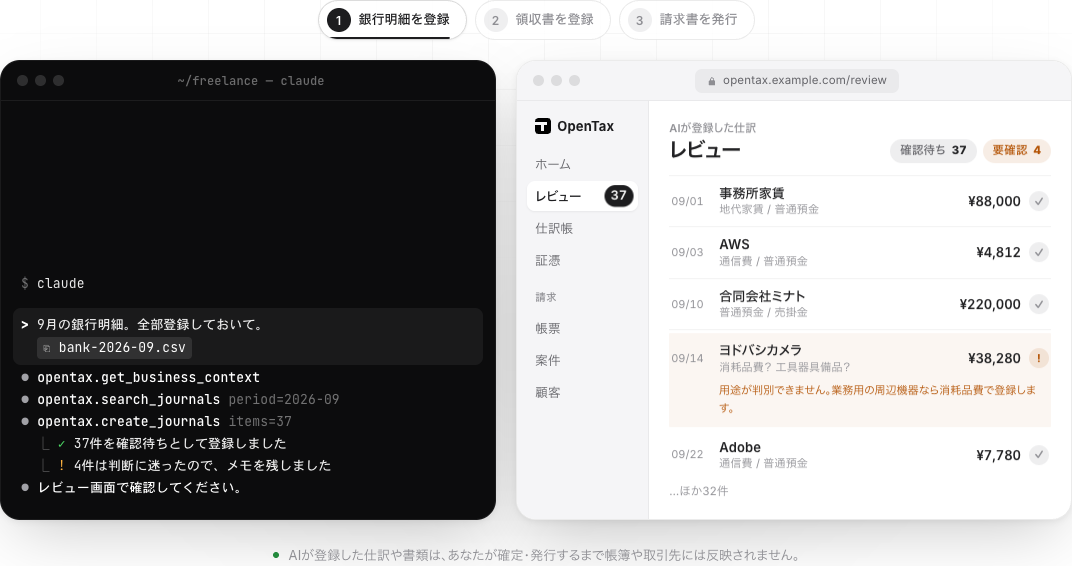
ソフト本体は無料で、ChatGPTやClaudeに領収書・明細の読み取りと記帳を頼めます。
OpenTaxへ登録された仕訳は確認待ちになるので、金額や科目を画面で確かめてから確定します。
帳簿と損益計算書・貸借対照表に加え、見積書・請求書、証憑、固定資産を同じ場所で管理できます。
初年度の費用を抑えながら、自分が確認できる形で記帳を続けたい方に向いた使い方です。
※保存先や連携するAIサービスの料金が別にかかる場合があります。
参考資料・出典
制度・料金・機能は2026年10月3日確認。
関連記事
やよいはどこまで無料?白色のずっと無料と青色の初年度無料を比較
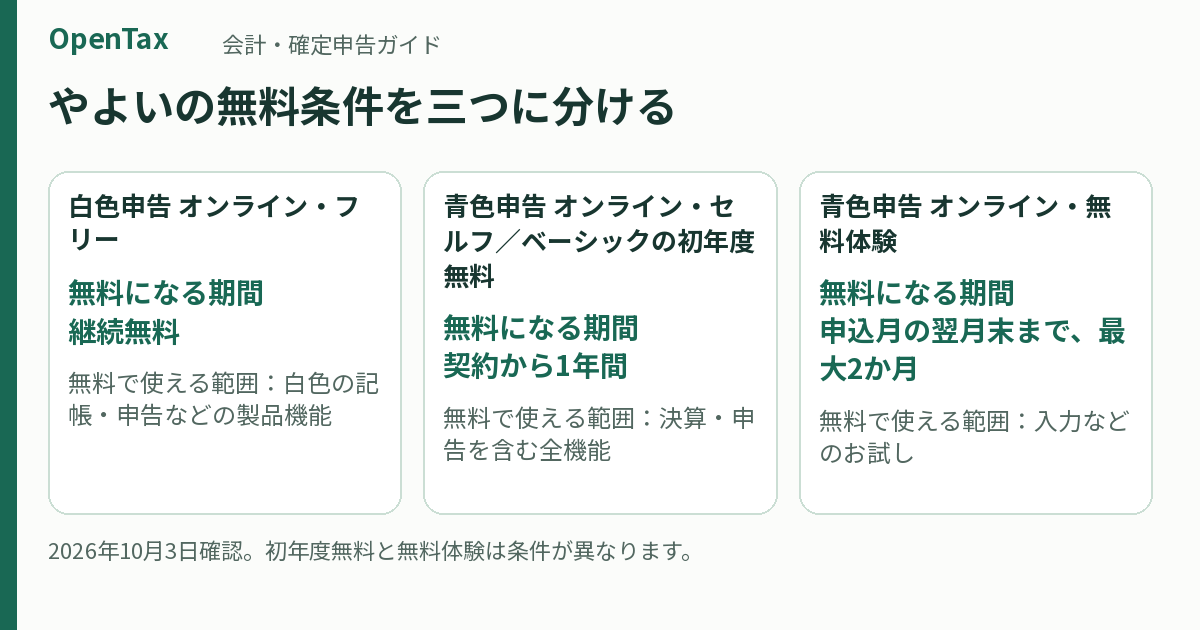
やよいの白色申告 オンラインは、フリープランなら継続して無料で使えます。やよいの青色申告 オンラインは、対象者向けのキャンペーンでセルフ・ベーシックが初年度無料ですが、2年目以降は年額料金がかかります。青色の「無料体験プラン」では決算・申告機能を使えないため、初年度無料の有料プラン契約と取り違えないことが大切です。
更新 2026-10-05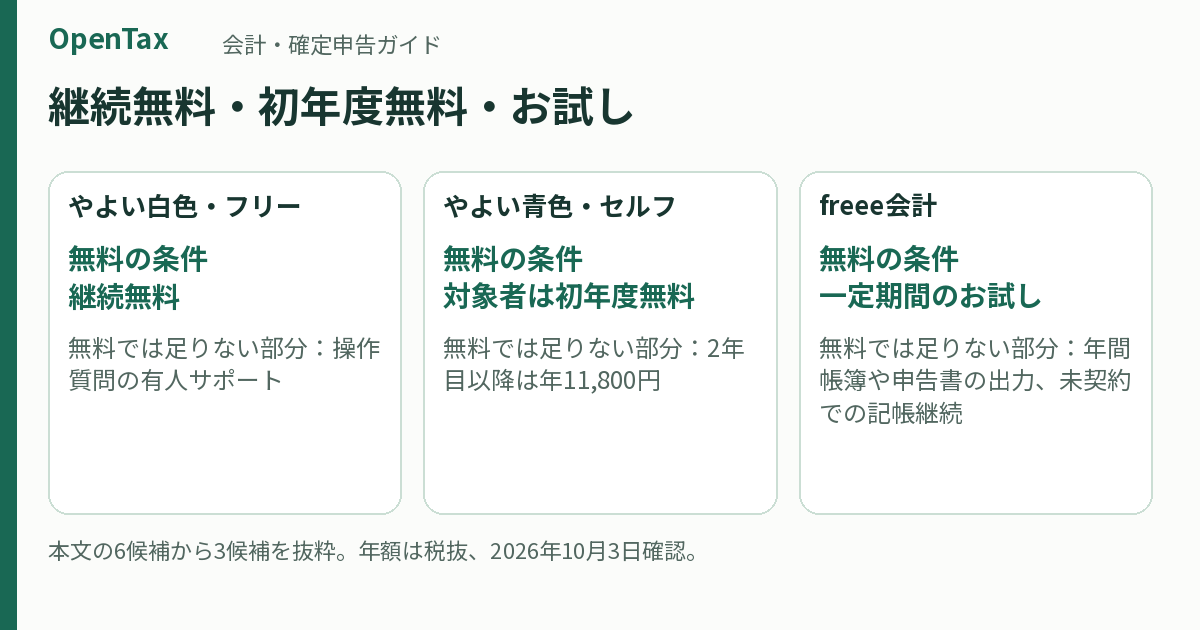
個人事業主向け無料会計ソフトを比較:ずっと無料・初年度無料・オープンソースの選び方
白色申告を無料で続けたいなら、やよいの白色申告 オンラインが候補です。青色申告を初年度無料で始めたいならやよい青色のキャンペーン、毎年のソフト代を抑えて帳簿を作りたいならGnuCashやOpenTaxが候補になります。
更新 2026-10-05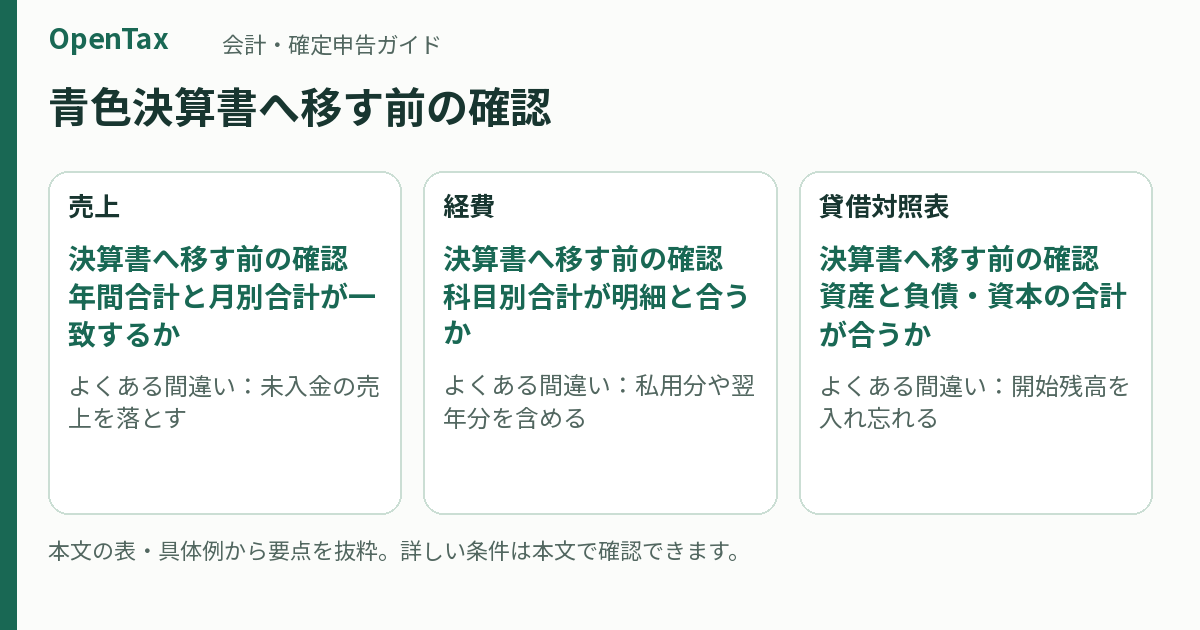
青色申告を無料で進めるには?ソフトの選び方と申告までの手順
青色申告のソフト代を抑えるなら、初年度無料の申告ソフトを使うか、無料の記帳ソフトと国税庁の確定申告書等作成コーナーを組み合わせる方法があります。初年度の入力から申告までまとめたい人には、やよいの青色申告 オンラインが候補です。
更新 2026-10-05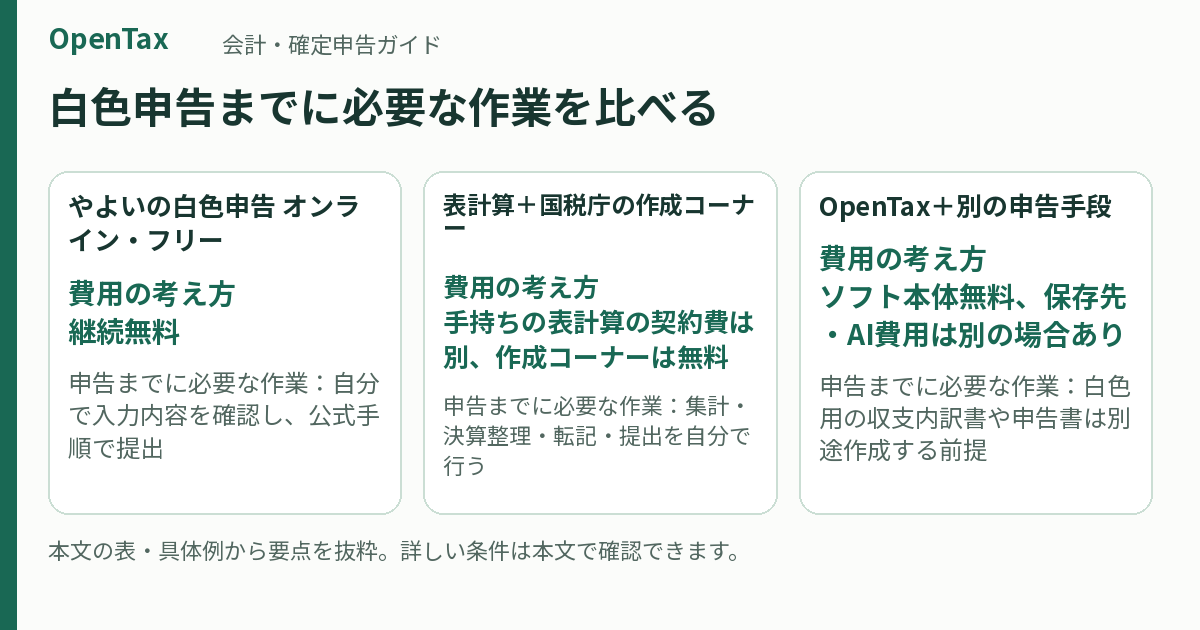
白色申告に使える無料ソフトは?やよい・表計算・OpenTaxの選び方
白色申告を無料で進めたいなら、記帳から申告まで対応する「やよいの白色申告 オンライン」のフリープランが有力な候補です。取引が少なく、自分で集計を確かめられるなら、表計算で帳簿を付けて国税庁の確定申告書等作成コーナーへ数字を入力する方法もあります。
更新 2026-10-05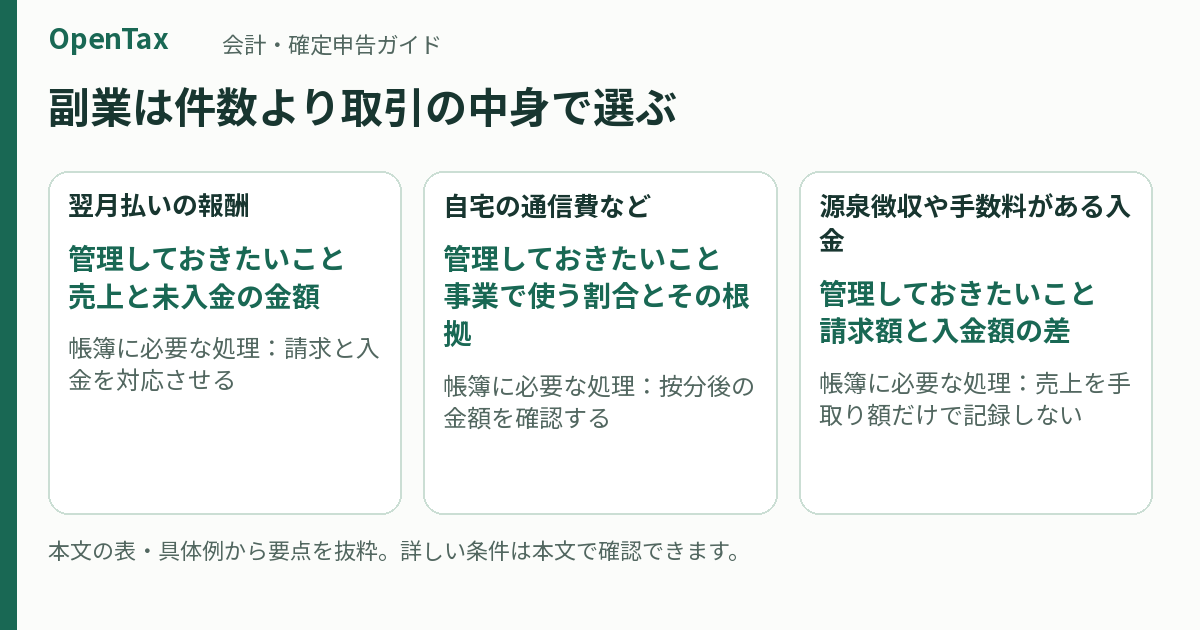
副業の会計ソフトは無料で足りる?取引が少ない人の選び方
副業の記帳は、無料ソフトや表計算で足りる場合があります。白色申告なら継続無料の専用サービスが候補になり、複式簿記で管理したいなら無料の会計ソフトも選べます。ただし、件数が少なくても未入金や私用分の区分が必要なので、料金に加えて「毎月きちんと確認できるか」で選ぶのが大切です。
更新 2026-10-05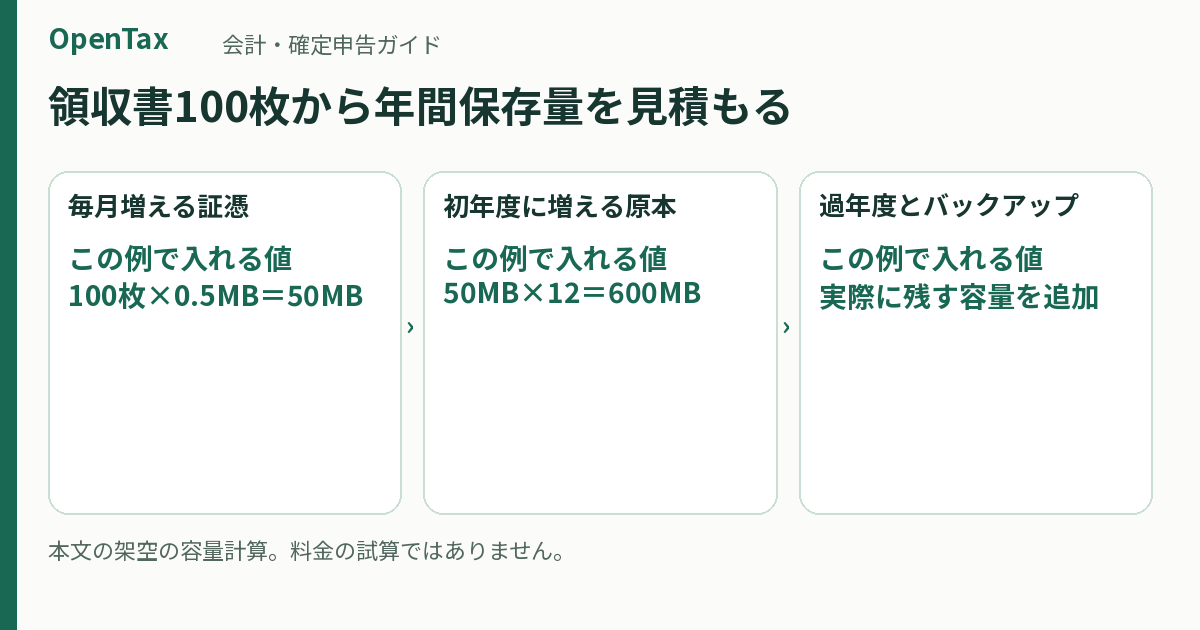
無料の会計ソフトでも費用はかかる?セルフホストの年間コストの考え方
無料の会計ソフトでも、サーバーやデータの保存先、連携するAIに料金がかかる場合があります。手元のパソコンで完結する方式なら新しいサーバー契約が不要なこともありますが、クラウドを使う方式ではその利用量で費用が変わります。比べる金額は、ソフト本体、動かす環境、保存、AIの4つに分けると分かりやすくなります。
更新 2026-10-05