
青色申告を無料で進めるには?ソフトの選び方と申告までの手順
適用対象: 2026-10-02
青色申告のソフト代を抑えるなら、初年度無料の申告ソフトを使うか、無料の記帳ソフトと国税庁の確定申告書等作成コーナーを組み合わせる方法があります。
初年度の入力から申告までまとめたい人には、やよいの青色申告 オンラインが候補です。
翌年以降もソフト本体の料金をかけずに記帳したい人は、GnuCashやOpenTaxと、申告書の作成・提出を分けて考えると選びやすくなります。
ここでは、個人事業主の事業所得を対象に比較します。
無料でどこまでできるかを比べる
青色申告には、日々の記帳、決算書の作成、所得税申告書の作成、提出という四つの作業があります。
| 候補 | 無料の範囲 | 帳簿・決算書 | 申告・提出の進め方 |
|---|---|---|---|
| やよいの青色申告 オンライン | セルフはキャンペーンで初年度0円、翌年から年11,800円・税抜 | 記帳から青色申告決算書まで対応 | 確定申告書作成・e-Taxの機能を使う |
| GnuCash | ソフト本体無料 | 複式簿記と損益・貸借などのレポート | 日本の申告書は国税庁などで別途作る |
| OpenTax | ソフト本体無料、保存先・AI費用は別の場合あり | 複式記帳、損益・貸借の確認、一部のe-Tax用ファイル出力 | 出力範囲を確認し、提出は別途行う |
| 国税庁の作成コーナー | 無料 | 集計した数字から決算書を作る | 所得税申告書の作成・e-Tax送信に使う |
※2026年10月3日確認。
やよいセルフの初年度無料は、2027年3月15日までの申込みが対象で、決済方法の登録と次年度の自動更新があります。
1事業者1回などの条件があり、継続しない場合は契約終了月の前月末日までのキャンセルが必要です。
セルフには電話・メール・チャットの操作サポートが付かないため、質問しながら進めたい場合はサポート付きプランも比べましょう。
最大2か月の無料体験プランは決算・申告機能を使えず、初年度無料キャンペーンとは内容が異なります。
国税庁の作成コーナーは、年末に集計した数字から申告書類を作るための道具なので、日々の取引は別の帳簿に残しておきます。
ほかの無料候補や保存方法も比べるなら、無料会計ソフトの比較を参考にしてください。
控除を受ける条件を先に確認する
無料ソフトでも、青色申告の承認と帳簿・提出の条件を満たせば、青色申告特別控除を受けられます。
まず、青色申告の承認申請を済ませているかを確認します。
2026年分の55万円控除では、原則として複式簿記で記帳し、貸借対照表や損益計算書などを添えて期限内に申告する必要があります。
65万円控除には、55万円控除の条件に加え、期限内のe-Tax送信か、届出などを含む優良な電子帳簿保存の要件が必要です。
現金主義の特例を選んでいる場合などは条件が異なるため、自分の申告方法を国税庁の案内と照らし合わせましょう。
帳簿を締めてから申告書を作る
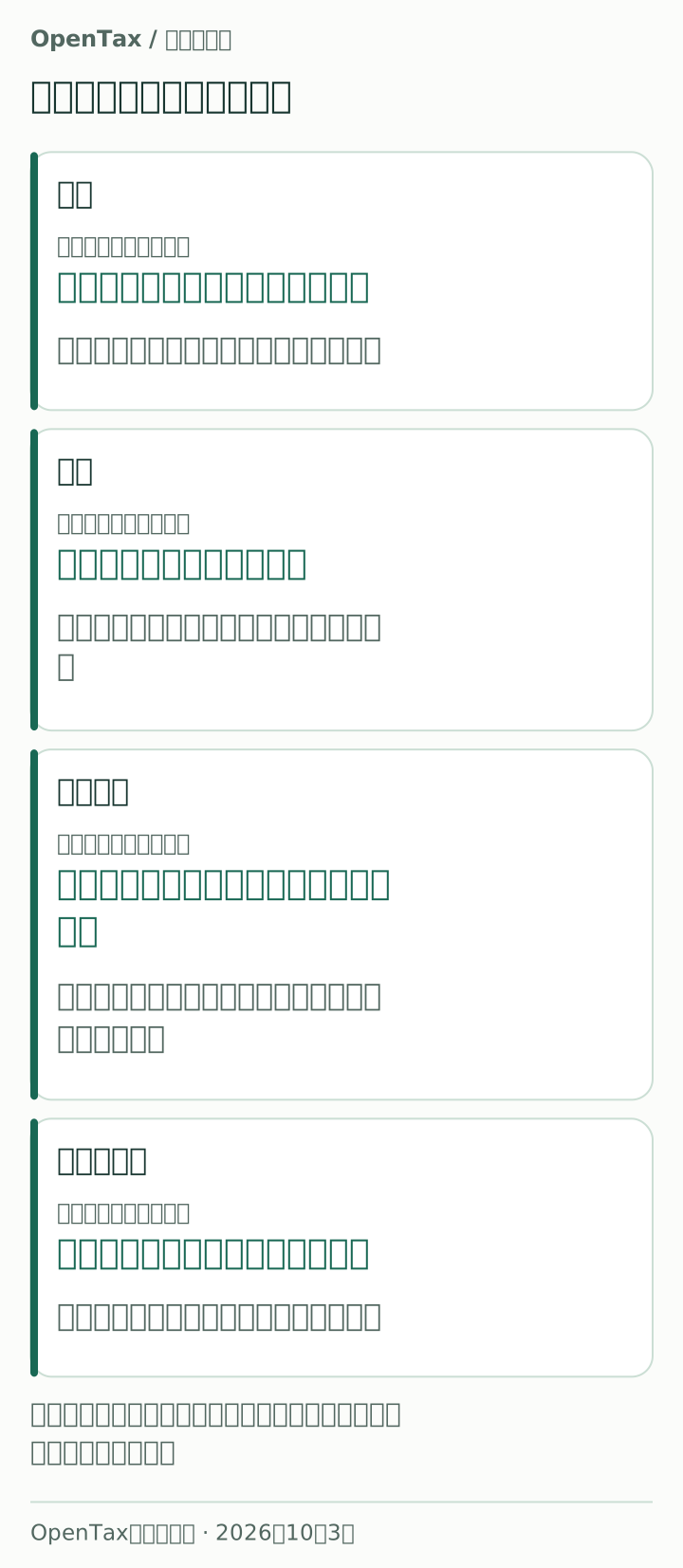
図の内容をテキストで読む
- 売上:決算書へ移す前の確認:年間合計と月別合計が一致するか。よくある間違い:未入金の売上を落とす
- 経費:決算書へ移す前の確認:科目別合計が明細と合うか。よくある間違い:私用分や翌年分を含める
- 固定資産:決算書へ移す前の確認:取得額・償却額・期末残高がつながるか。よくある間違い:購入額と償却額を二重に経費にする
- 貸借対照表:決算書へ移す前の確認:資産と負債・資本の合計が合うか。よくある間違い:開始残高を入れ忘れる
- 本文の表・具体例から要点を抜粋。詳しい条件は本文で確認できます。
たとえばサービス業なら、年末までの売上・経費を入力した後、12月末の預金、売掛金、未払金を資料と照合します。
まだ入金されていない売上や、翌年に支払う経費も確認し、銀行口座の入出金だけで一年の利益を決めないようにします。
自宅の通信費などの家事按分や、パソコンなどの減価償却が必要なら、その整理も終えてから決算書へ数字を移します。
| 帳簿の数字 | 決算書へ移す前の確認 | よくある間違い |
|---|---|---|
| 売上 | 年間合計と月別合計が一致するか | 未入金の売上を落とす |
| 経費 | 科目別合計が明細と合うか | 私用分や翌年分を含める |
| 固定資産 | 取得額・償却額・期末残高がつながるか | 購入額と償却額を二重に経費にする |
| 貸借対照表 | 資産と負債・資本の合計が合うか | 開始残高を入れ忘れる |
国税庁の作成コーナーへ入力した後は、売上・科目別経費・資産の残高を元帳簿と照合します。
続いて所得税申告書で、給与などほかの所得、所得控除、源泉徴収税額を確認します。
e-Taxへ送信した後は受信通知と申告控えを保存し、必要な納付まで済ませます。
毎年の記帳を無料で続けたいならOpenTaxも
初年度無料の後も毎年ソフト代をかけず、複式簿記で記帳を続けたい人にはOpenTaxが候補になります。
OpenTaxはソフト本体の利用料が無料で、日々の帳簿から損益計算書・貸借対照表を確認でき、固定資産の管理にも使えます。
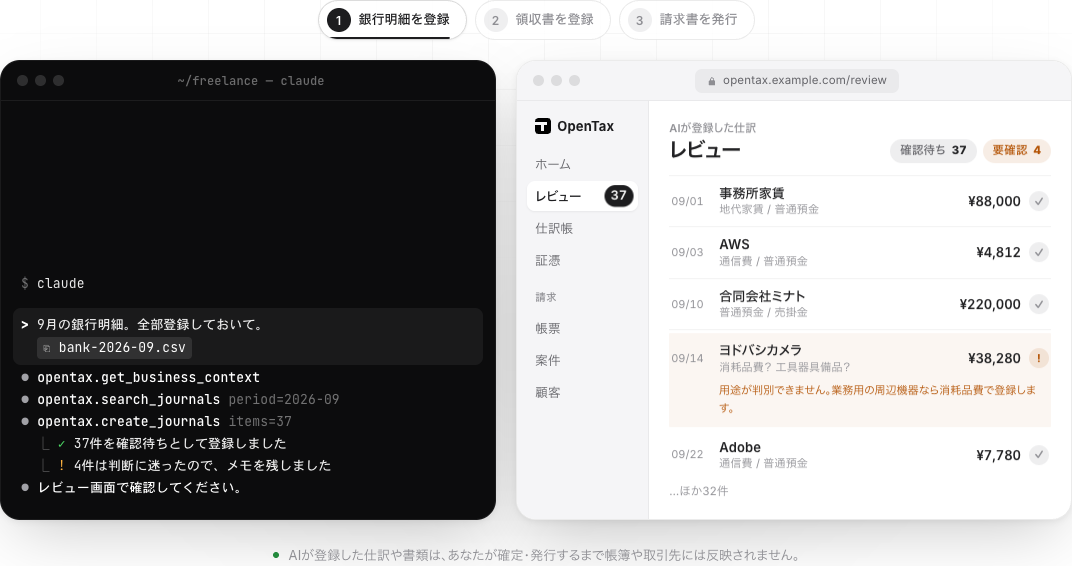
ChatGPTやClaudeが領収書や銀行明細を読み取って記帳し、人が確認待ちの仕訳を確かめて確定します。
現行のe-Tax用ファイル出力は青色申告決算書の一般用と確定申告書の一部に相当し、e-Taxソフト等で内容を確認して提出する流れです。
確認待ちの仕訳が残る年度は出力できないので、申告前に仕訳の確認を終えておきます。
※開発者プレビュー版で、保存先や連携するAIサービスの料金がかかる場合があります。
参考資料・出典
料金・機能・制度は2026年10月3日確認。
関連記事
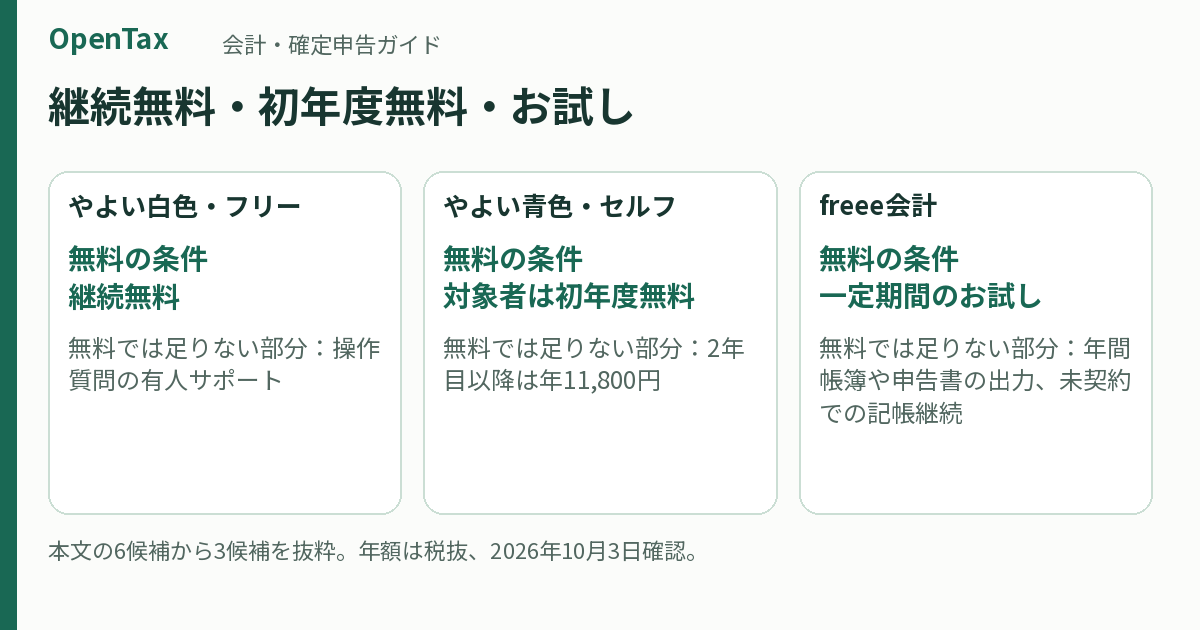
個人事業主向け無料会計ソフトを比較:ずっと無料・初年度無料・オープンソースの選び方
白色申告を無料で続けたいなら、やよいの白色申告 オンラインが候補です。青色申告を初年度無料で始めたいならやよい青色のキャンペーン、毎年のソフト代を抑えて帳簿を作りたいならGnuCashやOpenTaxが候補になります。
更新 2026-10-05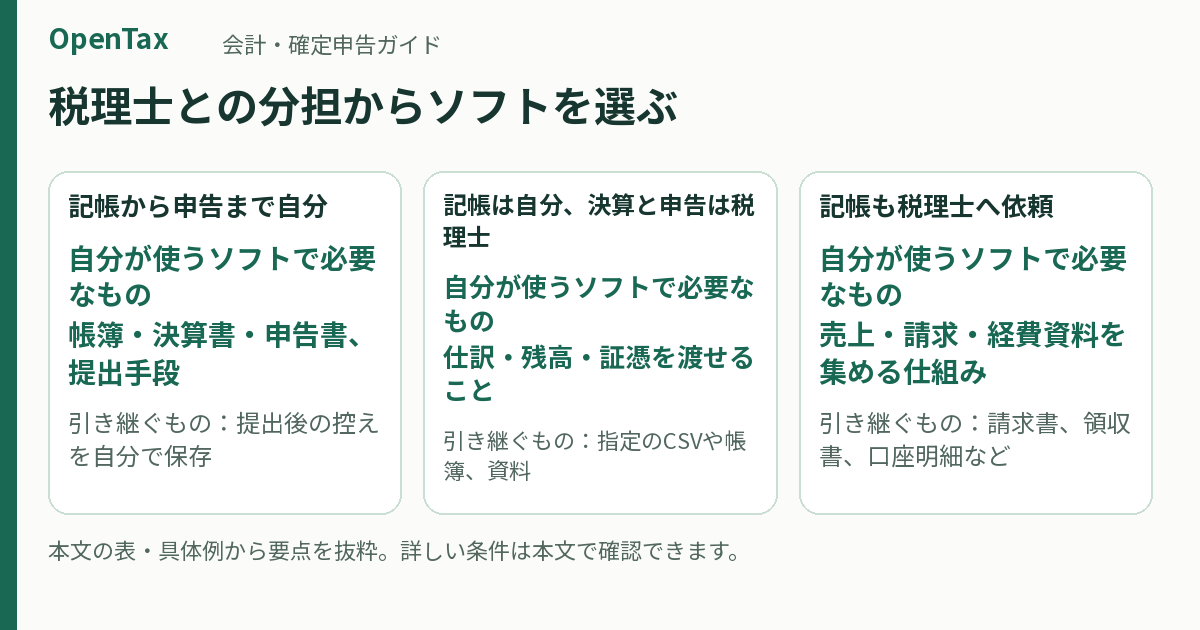
開業したばかりの個人事業主へ:無料会計ソフトを選ぶ初年度の導入チェック
開業初年度の無料会計ソフトは、申告方式、自分と税理士の分担、よくある取引の順に決めると選びやすくなります。白色なら無料の専用サービス、青色の申告まで自分で行うなら初年度無料の申告ソフト、記帳を自分で行い申告は別に仕上げるなら本体無料の会計ソフトが候補です。
更新 2026-10-05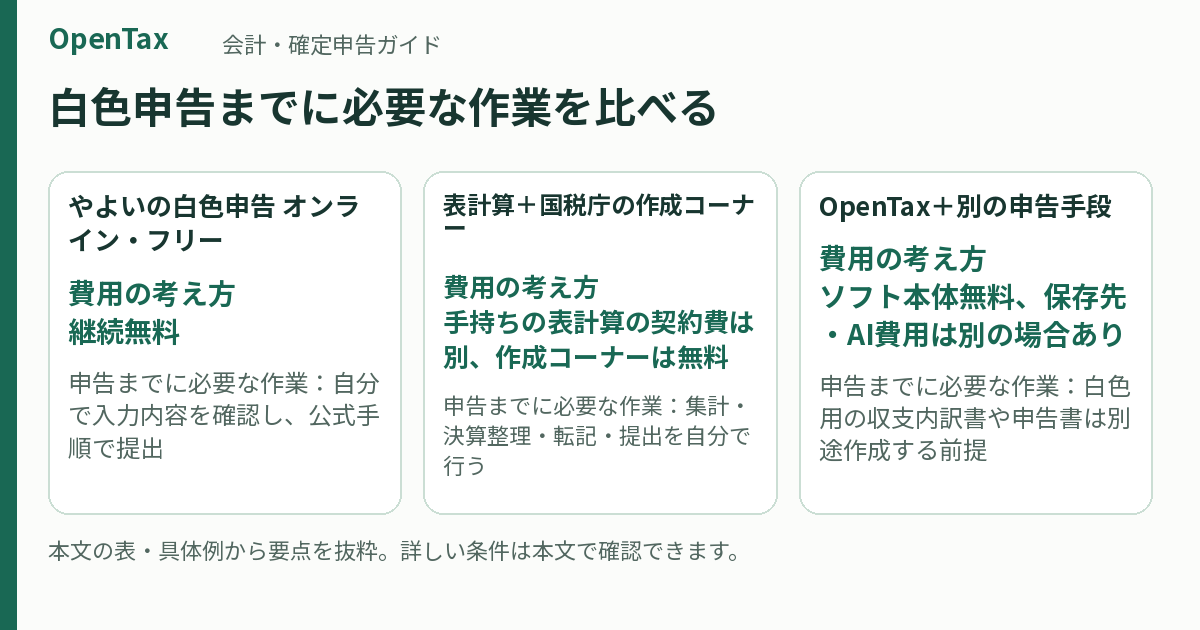
白色申告に使える無料ソフトは?やよい・表計算・OpenTaxの選び方
白色申告を無料で進めたいなら、記帳から申告まで対応する「やよいの白色申告 オンライン」のフリープランが有力な候補です。取引が少なく、自分で集計を確かめられるなら、表計算で帳簿を付けて国税庁の確定申告書等作成コーナーへ数字を入力する方法もあります。
更新 2026-10-05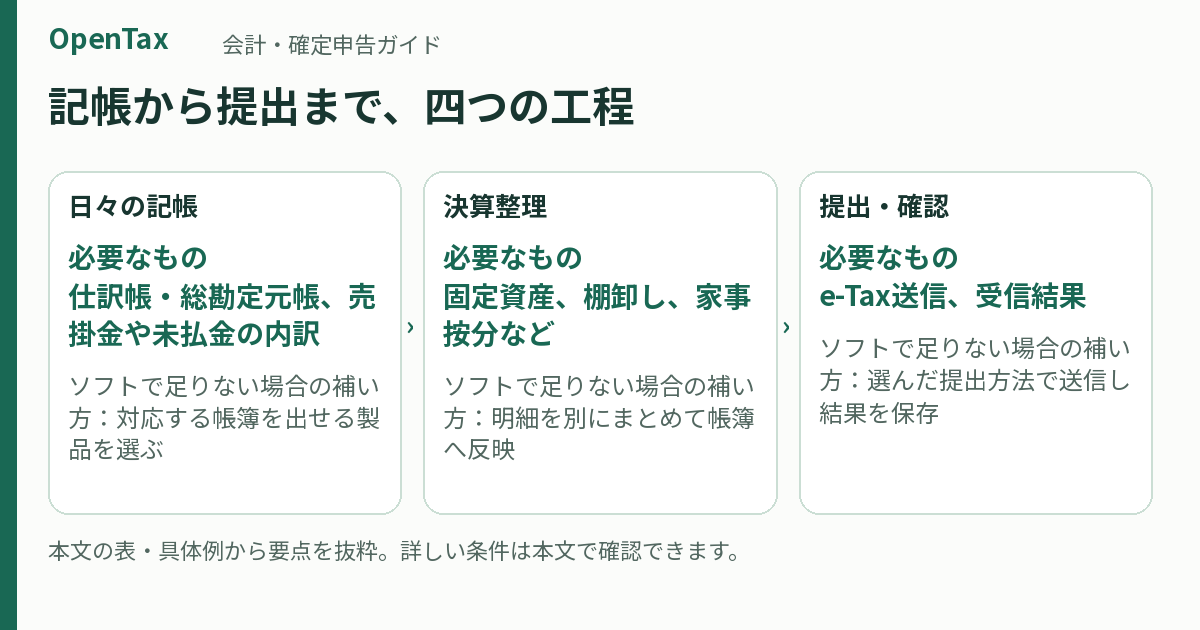
オープンソース会計は日本の確定申告に使える?帳簿と申告の対応範囲
オープンソースの会計ソフトでも日本の個人事業の帳簿を付けられますが、確定申告書の作成や提出まで対応するとは限りません。日本語で画面が表示されることと、日本の税務に必要な書類が作れることは別です。日々の帳簿は会計ソフト、申告書の作成・送信は国税庁の作成コーナー、という組み合わせも選べます。
更新 2026-10-05